
《微信》是一款社交软件,在朋友圈分享高清视频,是很多人的愿望清单之一。不过,直接上传往往事与愿违,上传原画质视频成了一个技术议题。小编发现,解决这个问题得有点策略,不能硬碰硬,巧妙利用视频号等功能可能会有惊喜。感兴趣的小伙伴们和小编一同来下文看看吧!
在微信朋友圈分享生活点滴,视频无疑是一个生动且直观的方式。然而,许多用户在尝试上传视频时会发现,视频经过微信自动压缩后,画质大不如前。那么,如何在微信朋友圈上传原画质的视频呢?以下提供几种实用的方法。
首先,通过微信视频号发布视频是一个不错的选择。微信视频号支持更高质量的视频上传,最高可达4k60帧。具体步骤如下:打开微信,点击右下角的“我”,进入视频号页面,点击“发表视频”,然后从相册中选择你想要上传的视频。进行简单编辑后,点击“完成”进入发表页面,填写视频描述并点击“发表”。视频发布成功后,你可以点击视频下方的“转发”图标,选择转发到朋友圈。需要注意的是,虽然此方法可以发布长视频且保持较高画质,但如果视频号被删除,朋友圈中的视频可能也无法观看。

其次,你也可以直接在朋友圈发布视频,但需要注意一些设置。进入微信的发现页,点击“朋友圈”,然后点击右上角的“相机”图标,选择“从手机相册选择”。勾选你想要发布的视频,如果视频已经制作完成,则无需勾选“制作视频”。在编辑页面,你可以对视频进行简单编辑,然后输入你的想法,设置好权限,点击“发表”即可。但此方法上传的视频时长有限制,通常不能超过15秒,且画质可能略低于原画质。
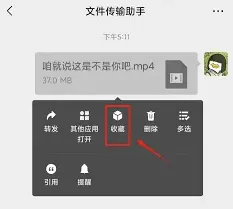
如果你想要上传更长的视频并保持原画质,可以尝试使用第三方视频平台。首先,在腾讯视频、优酷等第三方视频平台上上传你的视频。视频发布成功后,复制视频链接。然后,打开微信朋友圈发布界面,将链接粘贴到编辑框中,配上吸引人的文案,点击“发表”。需要注意的是,视频格式和大小可能影响上传效果,mp4格式且不超过800mb是最佳选择。此方法虽然可以绕过微信的视频压缩限制,但观众需要点击链接才能观看视频,体验可能不如直接在朋友圈观看流畅。

总之,在微信朋友圈上传原画质视频并不是一件难事,但需要掌握一些技巧和方法。无论你选择哪种方式上传视频,都要注意视频格式、大小和时长限制,以确保视频能够成功上传并保持最佳画质。同时,为了提升观众的观看体验,你还可以对视频进行剪辑、添加字幕和滤镜等操作,使视频更加生动有趣。
《微信》电脑画面同步直播视频号教程
在当今数字化时代,直播已经成为了一种流行的信息传播方式。很多人都想将电脑画面直播到微信视频号,展示自己的技能、分享有趣的内容或者进行教学等。下面就为大家详细介绍具体的操作方法。
准备工作
1. 确保你的电脑具备稳定的网络连接,推荐使用高速宽带,以保证直播过程流畅,避免卡顿。
2. 安装微信客户端,并确保已登录你的视频号账号。
选择直播软件
市面上有不少适合直播电脑画面的软件,这里推荐使用 obs(open broadcaster software)。它功能强大且易于使用,是众多主播的首选。
1. 从 obs 官方网站下载并安装软件。
2. 打开 obs 后,在界面中进行如下设置:
- 视频设置:根据你的电脑性能,调整分辨率、帧率等参数,一般建议分辨率不低于 720p,帧率为 30fps 左右,以保证画面质量。
- 音频设置:选择合适的音频输入设备,确保声音清晰。
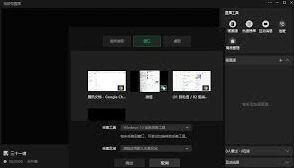
- 输出设置:设置直播的输出格式和码率等,可根据网络情况进行调整。
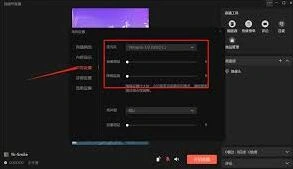
连接微信视频号
1. 打开微信,进入视频号界面。
2. 点击右上角的“人像”图标,进入个人中心。
3. 在个人中心中找到“创作者服务”,点击“发起直播”。
4. 在直播设置页面,选择“直播类型”为“屏幕分享”。
5. 复制直播推流地址。
在 obs 中进行推流设置
1. 在 obs 界面中,点击“设置”,选择“流”。
2. 在“流类型”中选择“自定义流媒体服务器”。
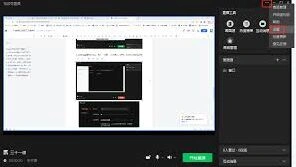
3. 将刚才复制的微信视频号直播推流地址粘贴到“服务器”栏中。
4. 根据直播要求设置其他相关参数,如串流密钥等。
开始直播
完成以上所有设置后,在 obs 中点击“开始推流”按钮,此时你的电脑画面就会开始直播到微信视频号啦!你可以在视频号中看到直播画面,并与观众进行互动。
在直播过程中,要注意观察画面和声音是否正常,以及网络连接是否稳定。如果出现问题,及时调整设置或检查网络。现在,你就可以轻松地将精彩的电脑画面分享给微信视频号的观众们啦!快来开启属于你的直播之旅吧!