-
微信聊天记录迁移操作技巧
《微信》是一款社交软件,功能越做越强大,聊天记录迁移就是其中之一。换新手机时最怕的就是聊天记录丢失,今天小编教大家用微信自带的功能来迁移数据,步骤简单好操作,让重要记录一个不落跟着走。感到兴趣的朋友跟着小编了解了解哦。
在更换手机时,将华为手机中的重要数据导入到小米手机是许多用户关心的问题。下面将详细介绍几种常见的数据导入方法。
一、使用手机克隆功能
1. 华为手机操作:打开华为手机的“设置”,点击“系统”,选择“手机克隆”。点击“这是旧手机”,生成二维码。

2. 小米手机操作:打开小米手机,同样进入“设置”,点击“更多连接”,选择“手机克隆”。点击“这是新手机”,扫描华为手机生成的二维码。按照提示选择要迁移的数据,如联系人、短信、照片等,等待迁移完成。
二、通过云服务
1. 华为云服务:在华为手机上,打开“设置”,点击“华为账号”,选择“云空间”。开启需要备份的数据开关,如联系人、日历、备忘录等。然后在小米手机上,登录华为账号,进入云空间下载相应的数据。
2. 小米云服务:如果华为手机的数据已备份到其他云服务,如 google 云等,可以先在华为手机上下载对应云服务的应用,将数据备份到该云。再在小米手机上登录相应云服务账号,下载数据到本地。
三、借助第三方软件
1. qq同步助手:在华为手机和小米手机上都下载安装 qq 同步助手。打开华为手机上的 qq 同步助手,登录账号,点击“立即同步”,将数据上传到云端。然后在小米手机上登录同一账号,点击“同步”,下载数据。
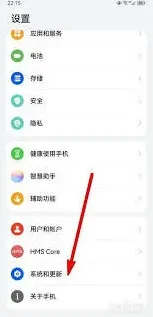
2. 微信:微信的数据可在华为手机上依次点击“我”-“设置”-“聊天”-“聊天记录备份与迁移”,选择“迁移聊天记录到另一台设备”。在小米手机上打开微信,扫描华为手机上的二维码,选择要迁移的聊天记录即可。
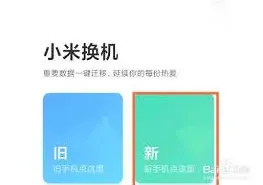
通过以上几种方法,就能较为方便地将华为手机的数据导入到小米手机中,让你快速适应新手机,无缝过渡数据使用。
《微信》存储空间查看方法指南
在日常使用微信的过程中,我们的聊天记录、图片、视频等数据会不断积累,占据手机存储空间。那么,该如何查看微信存储空间呢?
首先,打开微信应用程序。进入微信界面后,点击界面右下角的“我”选项。
接着,在打开的页面中找到“设置”选项并点击。进入设置页面后,下滑找到“通用”选项。
然后,在通用设置页面里,能看到“存储空间”选项,点击它。
此时,就进入到微信存储空间的查看页面了。这里会展示几个关键的数据信息。上方会显示微信已使用的空间大小,包括聊天记录、各类文件、缓存等占用的空间总和。下方则会详细分类展示具体的占用情况。
“文件”部分展示了微信中各类文件,如文档、表格、演示文稿等的占用空间。
“缓存”就是微信在运行过程中临时存储的数据,定期清理缓存可以释放不少空间。点击“缓存”后的“清理”按钮,就能快速清理缓存数据。
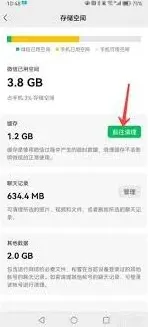
如果觉得聊天记录占用空间过大,想要进行更细致的清理,可以点击“管理”按钮。在这里,能对每一条聊天记录进行勾选,选择需要删除的聊天记录,然后点击“删除”即可。
另外,在该页面还能看到微信小程序占用的空间情况,对于一些不常用的小程序,也可以选择进行清理。通过查看微信存储空间,我们能及时了解手机中微信数据的占用状况,合理管理和清理空间,让手机保持良好的运行状态,畅快地使用微信。
相关教程