-
微信引用功能使用诀窍
《微信》是一款社交软件,在日常使用中,微信的引用功能可以帮助用户更好地进行有针对性的回复。小编发现很多用户虽然知道有这个功能,但并不清楚具体怎么使用,今天就把引用功能的使用步骤和注意事项给大家详细讲解一下。感兴趣的网友们和小编来了解一下吧!
微信引用功能为用户在聊天交流中提供了更便捷、精准的信息传达方式。以下就为大家详细介绍其使用方法。
当你想要引用对方聊天内容中的某句话时,长按该消息,在弹出的菜单中会看到“引用”选项。点击“引用”后,被引用的内容就会出现在输入框中,并且会自动带上原消息的发送者和时间等标识。
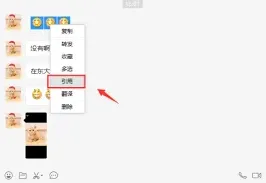
你可以接着在引用内容后面添加自己想要表达的内容,形成新的回复。这样能让对方很清晰地知道你是针对哪句话进行回应,避免了因上下文过长导致的信息理解偏差。
例如,对方说:“今天的天气真好,适合出去走走。”你长按此消息选择“引用”,然后输入:“确实,我也正有此意,咱们去哪儿逛逛呢?”对方就能明确知晓你的回应是基于他所说的天气好适合出去走走这句话。
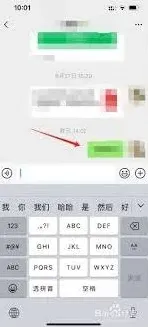
在群聊中,引用功能同样实用。比如群里有人分享了一篇文章链接并说:“这篇文章挺有意思的。”你引用该消息后回复:“我也觉得,里面[具体观点]很值得探讨。”能让群成员迅速聚焦到相关讨论点。
而且,引用的内容会以一种特殊的格式显示,与你自己输入的文字区分开来,在视觉上更加醒目。
另外,当你引用多条消息时,也能更有条理地组织自己的回复。比如先引用一条消息表明主题方向,再引用另一条补充细节,然后阐述自己的看法。
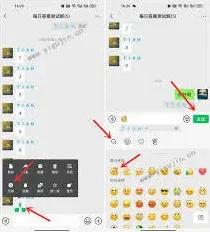
总之,微信引用功能操作简单,却能极大地提升聊天效率和准确性,让交流更加顺畅、清晰。无论是一对一聊天还是群聊,熟练运用引用功能,都能让你的沟通更加得心应手,轻松表达自己的观点和回应他人。
《微信》自动登录功能设置详解
在日常生活中,我们常常需要频繁使用微信来与他人沟通交流、处理工作事务等。为了更加便捷地使用微信,开启自动登录功能是一个不错的选择。下面就为大家详细介绍微信开启自动登录功能的具体步骤。
确认手机系统及微信版本支持
首先,要确保你的手机系统是支持自动登录功能的,并且微信版本也处于较新的状态。一般来说,主流的手机操作系统如 ios 和 android 都能满足基本要求,而微信也会不断更新完善该功能。
打开微信应用

在手机主屏幕或应用列表中找到微信图标,点击打开微信应用。
进入设置界面
进入微信后,点击界面右下角的“我”选项。在打开的页面中,可以看到一系列功能选项,找到并点击“设置”选项。
选择账号与安全
开启自动登录
在账号与安全页面中,找到“自动登录”选项。点击该选项旁边的开关,将其打开。开启后,下次打开微信时,系统会自动使用该账号登录,无需手动输入账号密码,大大节省了登录时间。
其他注意事项
- 设备信任:为了保障账号安全,开启自动登录功能后,微信可能会要求你在该设备上进行信任操作。按照提示完成相关设置,确保微信能够在该设备上正常自动登录。
- 保护账号安全:虽然自动登录功能方便快捷,但也要注意保护好自己的账号安全。不要随意在不可信的设备上登录微信,定期修改密码,设置强度较高的支付密码等,以防止账号被盗用。
《微信》管理员设置操作方法
登录公众号后台
首先,打开微信,搜索并进入公众号的名称或微信号,进入公众号页面后,点击右上角的“···”图标,在弹出的菜单中选择“进入公众号”。然后,点击公众号界面下方菜单栏中的“设置”,再选择“公众号设置”选项,进入公众号设置页面。
进入“人员设置”
在公众号设置页面中,找到并点击“人员设置”选项。这里可以看到当前公众号已有的管理员、运营者等相关人员信息。
添加管理员
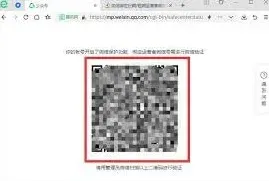
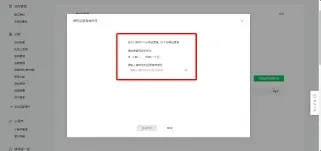
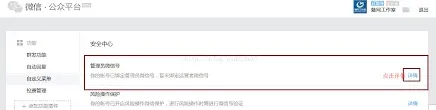
进入“人员设置”页面后,点击“管理员”右侧的“详情”按钮,进入管理员详情页面。在该页面中,点击“修改”按钮,进入修改管理员页面。此时,你可以选择通过手机号或微信号来添加新的管理员。输入要添加的管理员的手机号或微信号后,系统会向其发送一条邀请通知。被邀请人在微信中点击该邀请通知链接,按照提示进行操作,即可完成管理员的添加。
需要注意的是,添加管理员有一定的条件限制。新添加的管理员需要满足以下条件:
1. 必须是已注册微信的用户。
2. 未被其他公众号禁止担任管理员。
3. 若公众号主体为企业,新管理员需要与公众号主体企业有劳动关系或业务合作关系。
管理员权限说明
添加成功后,新管理员将拥有相应的管理权限。管理员可以对公众号的基本信息、功能设置、内容发布等进行操作。例如,管理员可以修改公众号的名称、头像、简介等信息;可以设置公众号的菜单、自动回复等功能;还可以发布图文消息、视频消息等内容。
相关教程