-
腾讯会议使用教程指南
《微信》是一款社交软件,工作里用它发消息传文件特别方便。小编发现腾讯会议现在已经成为远程办公的标配工具,但有些朋友还是不太会用。其实腾讯会议的操作并不复杂,下载安装注册登录一条龙,创建会议有快速和定时两种模式,加入会议输入号码就行,会议中的共享屏幕、聊天、管理参会人员等功能也很实用,今天来详细介绍。感兴趣的朋友和小编一同来下文看看吧!
在官网或手机应用商店搜索“腾讯会议”,找到对应版本进行下载安装。安装完成后打开应用。
二、注册与登录
首次使用需注册账号,可选择手机号、微信、qq等方式快速注册。注册成功后,使用账号密码或选择第三方登录方式登录腾讯会议。
三、创建会议
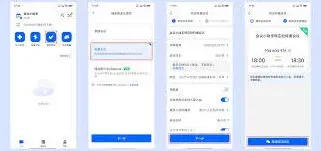
1. 登录后,点击“快速会议”,可立即生成会议号开启会议,适用于临时发起会议。
2. 若要提前安排会议,点击“预定会议”,设置会议主题、时间、时长、参与人等信息,还可设置会议密码、入会权限等,完成后点击“完成”即可创建会议并获取会议信息。
四、加入会议
1. 会议创建者分享会议号给参会人员。参会人员打开腾讯会议,点击“加入会议”。
2. 输入会议号,可选择是否开启摄像头、麦克风等,点击“加入会议”即可进入。
3. 若会议设置了密码,输入正确密码后加入。
五、会议中功能使用
1. 视频与音频:可随时开启或关闭自己的摄像头与麦克风,进行发言与展示。
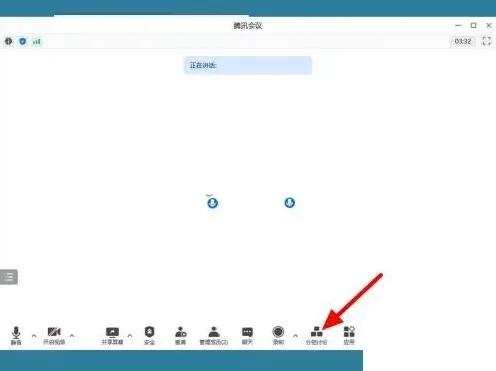
2. 共享屏幕:点击“共享屏幕”按钮,选择要共享的内容,如文档、ppt、桌面等,方便与参会人员分享信息。
3. 聊天互动:在会议界面的聊天框中,可与全体参会人员或指定人员进行文字交流。
4. 管理参会人员:主持人可对参会人员进行静音、移出会议等操作。
六、结束会议
会议结束后,主持人点击“结束会议”,参会人员会收到会议结束提示,自动退出会议。
腾讯会议会议提醒设置要点总结
在使用腾讯会议时,设置会议提醒能确保您不会错过任何重要会议。以下为您详细介绍设置方法。
一、设置会议提醒
1. 会议创建时设置
- 当您创建会议时,在会议设置界面,有“提醒”选项。您可以选择提前多久提醒,比如提前15分钟、30分钟等。
- 还能选择提醒方式,有声音提醒和震动提醒等。若您勾选声音提醒,到设定时间会播放系统默认的提示音,让您及时知晓会议即将开始。
2. 会议详情中设置
- 如果您已经创建了会议,进入会议详情界面。同样能找到“提醒”设置项。
- 在这里您可以再次调整提醒时间和方式,即使会议已经创建,也能根据自己的需求灵活设置提醒。
二、同步到日历
1. 腾讯会议app内同步
- 打开腾讯会议app,点击左上角个人头像,进入设置页面。
- 在设置中找到“日历同步”选项。
- 选择您常用的日历应用,比如系统日历等。按照提示完成授权,腾讯会议就能将您的会议信息同步到日历中。日历中会清晰显示会议时间、主题等详细信息,方便您在日历中整体规划日程。
2. 电脑端同步
- 在电脑上打开腾讯会议客户端,点击界面右上角的设置图标。
- 找到“通用设置”中的“日历同步”。
- 选择要同步的日历应用并完成授权。这样电脑端的会议信息也会同步到日历,您在查看日历时就能全面了解腾讯会议的安排。
通过设置会议提醒和同步到日历,您能更高效地管理会议日程,确保不错过任何重要会议,合理安排自己的工作和生活时间。快来试试这些便捷的功能吧,让您的会议参与更加有条不紊。
相关推荐