-
微信聊天界面动态背景图教程
《微信》是一款社交软件,你有没有想过让聊天界面变得更与众不同?动态背景图就是实现这个想法的好方法。今天小编要讲的就是微信动态背景图的设置方法,从准备素材到具体操作都有详细说明,看完保准能学会,给自己的聊天窗口来点不一样的视觉体验。感兴趣的网友们与小编一起看看吧。
微信作为一款广受欢迎的社交软件,为用户提供了丰富的个性化设置选项,其中设置动态背景图能让你的聊天界面更具特色。以下是详细的操作方法。
首先,确保你拥有合适的动态图片。你可以通过网络搜索、从视频中提取等方式获取动态图片,但要注意图片的版权问题,避免侵权。
然后,打开微信,进入你想要设置动态背景的聊天界面。点击聊天界面右上角的三个小点图标,进入聊天设置页面。
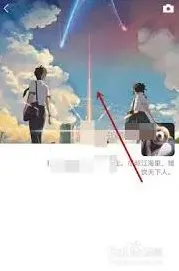
在聊天设置页面中,找到“聊天背景”选项并点击。进入聊天背景页面后,你会看到多种背景选择方式,如系统提供的背景图、从相册选择等。这里我们选择“从相册选择”。
在相册中找到你准备好的动态图片,选择它。此时你会发现图片会自动适配到聊天背景框中,但它可能看起来是静态的。别急,这是因为微信默认展示的是静态效果。
要让它真正呈现动态效果,你需要在聊天界面长按屏幕空白处,然后在弹出的菜单中选择“设置当前聊天背景”。设置完成后,当你回到该聊天界面,就能看到动态背景图啦。
不过需要注意的是,目前微信的动态背景图功能可能在某些手机型号或微信版本上存在兼容性问题。如果遇到显示异常等情况,可以尝试更新微信版本或更换手机查看。
通过以上步骤,你就能轻松为微信聊天界面设置独特的动态背景图,让每一次聊天都充满个性与乐趣。快去试试吧,给你的好友们带来不一样的视觉体验!
《多点》下单流程教程指南
下载与注册
首先,在手机应用商店搜索“多点”,下载并安装该应用程序。安装完成后,打开多点应用,点击“注册”按钮。可以选择使用手机号码注册,填写相关信息并设置登录密码。注册成功后,即可登录多点账号。
选择门店与商品
登录后,进入多点首页。在页面上方可以通过定位或手动选择所在地区,进而选择附近的门店。不同门店提供的商品种类可能会有所差异。进入门店页面后,浏览各类商品分类,如生鲜、食品、日用品等。可以通过搜索栏直接查找想要购买的商品名称,也可以根据分类逐一浏览挑选。例如,想要购买苹果,就在生鲜分类中找到水果区,点击苹果的商品图片,进入商品详情页。
加入购物车与结算
在商品详情页,选择商品的规格、数量等信息后,点击“加入购物车”按钮。重复上述操作,将所需商品都加入购物车。点击购物车图标,进入购物车页面。在这里可以查看已选商品的详情、数量、价格等信息。确认无误后,点击“去结算”按钮。
填写收货信息与支付
进入结算页面后,首先填写收货地址。如果是首次使用,需要添加收货地址,包括姓名、电话、详细地址等。填写完成后,选择支付方式。多点支持多种支付方式,如微信支付、支付宝支付、银行卡支付等。选择合适的支付方式后,点击“提交订单”按钮,完成下单操作。
查看订单状态
下单成功后,可以在多点的“我的订单”页面查看订单状态。了解订单的处理进度、配送情况等信息。如果有任何问题,如商品缺货、配送延迟等,可以随时联系客服进行咨询和处理。
通过以上步骤,就能轻松在多点里完成下单,享受便捷的线上购物服务,等待商品快速送达家门口。
相关教程