-
WPS电脑版共享文件夹功能教程
《微信》是一款社交软件,办公功能越来越完善,很多场景都能cover住。团队协作时共享文件夹是个高频需求,一个个传文件太原始了,微信有更聪明的办法。小编今天就把操作步骤分享出来,供需要的伙伴参考。感兴趣的网友们与小编来了解一下吧。
在wps电脑版中,共享文件夹是一项非常实用的功能,它允许团队成员共同访问、编辑和存储文件,大大提高了工作效率和团队协作的便捷性。以下是关于如何在wps电脑版中共享文件夹的详细步骤:
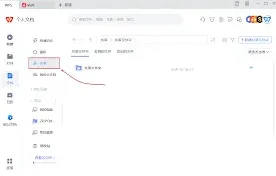
首先,打开wps客户端,确保已经登录到你的账户。在wps的首页或主界面中,你可以找到“共享”这一选项。点击它,进入共享功能的界面。在这里,你将看到一系列与共享相关的选项,其中“共享文件夹”是我们关注的重点。
接下来,点击“共享文件夹”下的“创建共享文件夹”按钮。此时,系统会提示你输入文件夹的名称。根据你的需要,为这个共享文件夹起一个清晰、易于识别的名字,然后点击“立即创建”按钮。这样,一个新的共享文件夹就被成功创建了。
创建完成后,你需要邀请团队成员加入这个共享文件夹。有多种方式可以实现这一点。一种方法是通过复制文件夹的链接,然后通过qq、微信等通讯工具发送给团队成员。他们点击链接后,就可以加入共享文件夹了。另一种方法是从wps的通讯录中直接邀请好友加入。
一旦团队成员加入共享文件夹,他们就可以上传、下载和编辑其中的文件了。为了确保文件的安全性和团队成员的协作效率,你可以自定义各成员的权限设置。在共享文件夹的界面,找到并点击“成员管理”选项。在这里,你可以看到所有已加入的成员列表。通过点击成员右侧的权限设置按钮,你可以将成员的权限更改为管理员、允许编辑的成员或仅查看的成员。管理员可以控制普通成员的权限,邀请新的成员加入,而允许编辑的成员可以编辑文件夹中的文档,仅查看的成员则只能查看文档,没有编辑权限。
此外,你还可以对共享文件夹进行一些其他的设置和管理。例如,在共享文件夹的界面,点击右上角的“设置”按钮,你可以修改文件夹的名称,查看成员在文件夹中上传或删除文件的动态,以及关闭共享文件夹。关闭共享后,成员将无法继续访问该文件夹。
总的来说,wps电脑版的共享文件夹功能是一项非常强大且实用的工具,它能够帮助团队成员高效地共享和管理文件。通过简单的几步操作,你就可以轻松地创建共享文件夹,邀请团队成员加入,并自定义他们的权限设置。无论是企业团队协作还是个人项目管理,wps的共享文件夹功能都能为你提供极大的便利。
《多点》下单流程教程指南
下载与注册
首先,在手机应用商店搜索“多点”,下载并安装该应用程序。安装完成后,打开多点应用,点击“注册”按钮。可以选择使用手机号码注册,填写相关信息并设置登录密码。注册成功后,即可登录多点账号。
选择门店与商品
登录后,进入多点首页。在页面上方可以通过定位或手动选择所在地区,进而选择附近的门店。不同门店提供的商品种类可能会有所差异。进入门店页面后,浏览各类商品分类,如生鲜、食品、日用品等。可以通过搜索栏直接查找想要购买的商品名称,也可以根据分类逐一浏览挑选。例如,想要购买苹果,就在生鲜分类中找到水果区,点击苹果的商品图片,进入商品详情页。
加入购物车与结算
在商品详情页,选择商品的规格、数量等信息后,点击“加入购物车”按钮。重复上述操作,将所需商品都加入购物车。点击购物车图标,进入购物车页面。在这里可以查看已选商品的详情、数量、价格等信息。确认无误后,点击“去结算”按钮。
填写收货信息与支付
进入结算页面后,首先填写收货地址。如果是首次使用,需要添加收货地址,包括姓名、电话、详细地址等。填写完成后,选择支付方式。多点支持多种支付方式,如微信支付、支付宝支付、银行卡支付等。选择合适的支付方式后,点击“提交订单”按钮,完成下单操作。
查看订单状态
下单成功后,可以在多点的“我的订单”页面查看订单状态。了解订单的处理进度、配送情况等信息。如果有任何问题,如商品缺货、配送延迟等,可以随时联系客服进行咨询和处理。
通过以上步骤,就能轻松在多点里完成下单,享受便捷的线上购物服务,等待商品快速送达家门口。
相关教程