-
《微信》退出登录步骤说明
《微信》是一款社交软件,不知道大家有没有遇到过需要退出账号的情况。小编前两天就遇到了,手机借给朋友用就得先把自己的微信退出来。具体操作是进我-设置-切换账号,找到退出登录按钮点一下确认就行了,非常 easy。感到兴趣的朋友和小编继续往下看吧!
在使用安卓书单助手的过程中,有时我们可能需要退出当前登录的账号。下面就为大家详细介绍一下安卓书单助手退出登录的具体步骤。
首先,打开安卓书单助手应用程序。进入主界面后,我们需要找到与账号相关的设置选项。通常,这个选项会在界面的某个角落,可能是一个类似于个人头像或者账号标识的图标。点击该图标,进入账号设置页面。
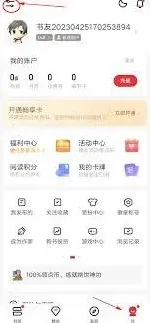
在账号设置页面中,我们可以看到一系列与账号相关的信息和操作选项。仔细寻找,会发现一个“退出登录”的按钮。这个按钮可能会以比较醒目的颜色或者字体显示,以便用户能够轻松找到。
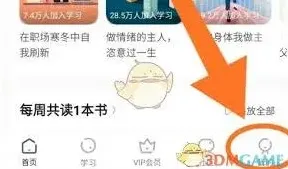
点击“退出登录”按钮后,系统会弹出一个确认提示框。提示框中会明确告知用户退出登录后将无法使用该账号登录相关功能,并询问用户是否确定要退出。这是为了确保用户是在深思熟虑后做出的决定。
如果确定要退出登录,点击提示框中的“确定”按钮。安卓书单助手会立即执行退出操作,清除当前账号的登录信息,并返回登录页面。此时,用户可以看到登录页面已经恢复到初始状态,没有任何账号登录的痕迹。
需要注意的是,退出登录后,如果后续还想使用安卓书单助手,需要重新进行登录操作。可以通过输入之前注册的账号和密码,或者选择其他第三方登录方式(如微信、qq 等)来重新登录账号。
此外,不同版本的安卓书单助手可能在界面布局和操作流程上略有差异,但大致的退出登录步骤是相似的。如果在退出登录过程中遇到任何问题,比如找不到相关按钮或者操作无响应,可以尝试检查应用程序是否有更新,或者联系安卓书单助手的官方客服寻求帮助。
通过以上简单的步骤,我们就能轻松地在安卓书单助手上退出登录账号,满足不同的使用需求。
《多点》下单流程教程指南
下载与注册
首先,在手机应用商店搜索“多点”,下载并安装该应用程序。安装完成后,打开多点应用,点击“注册”按钮。可以选择使用手机号码注册,填写相关信息并设置登录密码。注册成功后,即可登录多点账号。
选择门店与商品
登录后,进入多点首页。在页面上方可以通过定位或手动选择所在地区,进而选择附近的门店。不同门店提供的商品种类可能会有所差异。进入门店页面后,浏览各类商品分类,如生鲜、食品、日用品等。可以通过搜索栏直接查找想要购买的商品名称,也可以根据分类逐一浏览挑选。例如,想要购买苹果,就在生鲜分类中找到水果区,点击苹果的商品图片,进入商品详情页。
加入购物车与结算
在商品详情页,选择商品的规格、数量等信息后,点击“加入购物车”按钮。重复上述操作,将所需商品都加入购物车。点击购物车图标,进入购物车页面。在这里可以查看已选商品的详情、数量、价格等信息。确认无误后,点击“去结算”按钮。
填写收货信息与支付
进入结算页面后,首先填写收货地址。如果是首次使用,需要添加收货地址,包括姓名、电话、详细地址等。填写完成后,选择支付方式。多点支持多种支付方式,如微信支付、支付宝支付、银行卡支付等。选择合适的支付方式后,点击“提交订单”按钮,完成下单操作。
查看订单状态
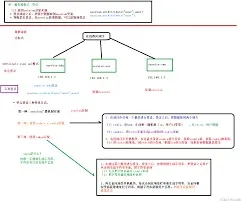
下单成功后,可以在多点的“我的订单”页面查看订单状态。了解订单的处理进度、配送情况等信息。如果有任何问题,如商品缺货、配送延迟等,可以随时联系客服进行咨询和处理。
通过以上步骤,就能轻松在多点里完成下单,享受便捷的线上购物服务,等待商品快速送达家门口。
微信聊天记录迁移操作技巧
在更换手机时,将华为手机中的重要数据导入到小米手机是许多用户关心的问题。下面将详细介绍几种常见的数据导入方法。
一、使用手机克隆功能
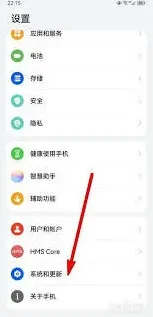
1. 华为手机操作:打开华为手机的“设置”,点击“系统”,选择“手机克隆”。点击“这是旧手机”,生成二维码。
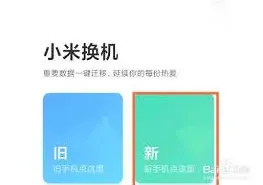
2. 小米手机操作:打开小米手机,同样进入“设置”,点击“更多连接”,选择“手机克隆”。点击“这是新手机”,扫描华为手机生成的二维码。按照提示选择要迁移的数据,如联系人、短信、照片等,等待迁移完成。
二、通过云服务
1. 华为云服务:在华为手机上,打开“设置”,点击“华为账号”,选择“云空间”。开启需要备份的数据开关,如联系人、日历、备忘录等。然后在小米手机上,登录华为账号,进入云空间下载相应的数据。
2. 小米云服务:如果华为手机的数据已备份到其他云服务,如 google 云等,可以先在华为手机上下载对应云服务的应用,将数据备份到该云。再在小米手机上登录相应云服务账号,下载数据到本地。
三、借助第三方软件
1. qq同步助手:在华为手机和小米手机上都下载安装 qq 同步助手。打开华为手机上的 qq 同步助手,登录账号,点击“立即同步”,将数据上传到云端。然后在小米手机上登录同一账号,点击“同步”,下载数据。
2. 微信:微信的数据可在华为手机上依次点击“我”-“设置”-“聊天”-“聊天记录备份与迁移”,选择“迁移聊天记录到另一台设备”。在小米手机上打开微信,扫描华为手机上的二维码,选择要迁移的聊天记录即可。
通过以上几种方法,就能较为方便地将华为手机的数据导入到小米手机中,让你快速适应新手机,无缝过渡数据使用。
相关教程