-
《微信》:账号管理操作详解
《微信》是一款社交软件,注册与登录是使用它的第一步。小编觉得现在流程已经简化很多,几种方式任选,基本一分钟内就能搞定。登录成功后,那个熟悉的绿色界面一出来,就意味着可以开始联络好友、刷刷朋友圈了。感到兴趣的小伙伴们与小编一起看看吧。
注册与登录
首先,开启凯叔讲故事之旅的第一步是注册账号。您可以通过手机号、微信、qq 等多种方式快速注册。注册成功后,下次登录只需选择相应的登录方式,输入账号密码或使用快捷登录,就能瞬间进入充满童趣的故事王国啦。
个人信息设置
进入账号后,点击个人中心,您可以对个人信息进行完善。在这里,您能修改昵称,让它更独特;上传头像,展示专属形象。还可以设置性别、生日等信息,凯叔讲故事会根据这些为您精准推荐更符合您喜好的故事内容哦。
密码管理
为了保障账号安全,密码管理至关重要。您可以在账号设置中轻松修改登录密码。建议设置强密码,包含字母、数字和特殊字符,让账号坚不可摧。同时,若担心忘记密码,还可绑定邮箱或手机,通过验证找回密码。
绑定与解绑设备
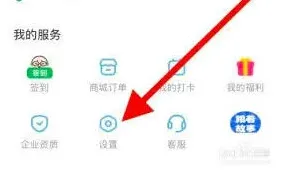
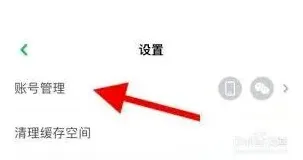
凯叔讲故事支持多设备使用。您可以在账号管理中绑定常用设备,如手机、平板、电脑等。这样,无论您走到哪里,都能无缝切换设备,继续聆听精彩故事。若有设备丢失或不再使用,也能随时解绑,确保账号安全。
家长管理功能
如果您是家长,凯叔讲故事的家长管理功能十分贴心。您可以设置孩子的收听时长,保护孩子的视力和听力。还能查看孩子的收听记录,了解孩子对哪些故事感兴趣,与孩子展开有趣的讨论,增进亲子互动。
隐私设置
在隐私设置里,您可以自主决定是否公开个人信息,如昵称、头像等。还能选择是否接收个性化推荐、活动通知等,让您在享受故事的同时,掌控自己的信息隐私。
账号安全保护
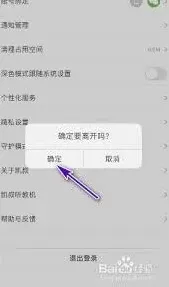
凯叔讲故事采取了多种安全措施保障您的账号安全。如定期更换登录密码、注意防范网络诈骗,不随意在不可信的网站输入账号信息。若发现账号异常,及时联系客服,他们会为您保驾护航。
通过以上全面的账号管理方式,您能在凯叔讲故事的世界里畅享个性化、安全便捷的故事体验。快来开启精彩的账号管理之旅,让故事陪伴您和孩子度过更多美好时光吧!
《多点》下单流程教程指南
下载与注册
首先,在手机应用商店搜索“多点”,下载并安装该应用程序。安装完成后,打开多点应用,点击“注册”按钮。可以选择使用手机号码注册,填写相关信息并设置登录密码。注册成功后,即可登录多点账号。
选择门店与商品
登录后,进入多点首页。在页面上方可以通过定位或手动选择所在地区,进而选择附近的门店。不同门店提供的商品种类可能会有所差异。进入门店页面后,浏览各类商品分类,如生鲜、食品、日用品等。可以通过搜索栏直接查找想要购买的商品名称,也可以根据分类逐一浏览挑选。例如,想要购买苹果,就在生鲜分类中找到水果区,点击苹果的商品图片,进入商品详情页。
加入购物车与结算
在商品详情页,选择商品的规格、数量等信息后,点击“加入购物车”按钮。重复上述操作,将所需商品都加入购物车。点击购物车图标,进入购物车页面。在这里可以查看已选商品的详情、数量、价格等信息。确认无误后,点击“去结算”按钮。
填写收货信息与支付
进入结算页面后,首先填写收货地址。如果是首次使用,需要添加收货地址,包括姓名、电话、详细地址等。填写完成后,选择支付方式。多点支持多种支付方式,如微信支付、支付宝支付、银行卡支付等。选择合适的支付方式后,点击“提交订单”按钮,完成下单操作。
查看订单状态
下单成功后,可以在多点的“我的订单”页面查看订单状态。了解订单的处理进度、配送情况等信息。如果有任何问题,如商品缺货、配送延迟等,可以随时联系客服进行咨询和处理。
通过以上步骤,就能轻松在多点里完成下单,享受便捷的线上购物服务,等待商品快速送达家门口。
微信聊天记录迁移操作技巧
在更换手机时,将华为手机中的重要数据导入到小米手机是许多用户关心的问题。下面将详细介绍几种常见的数据导入方法。
一、使用手机克隆功能
1. 华为手机操作:打开华为手机的“设置”,点击“系统”,选择“手机克隆”。点击“这是旧手机”,生成二维码。
2. 小米手机操作:打开小米手机,同样进入“设置”,点击“更多连接”,选择“手机克隆”。点击“这是新手机”,扫描华为手机生成的二维码。按照提示选择要迁移的数据,如联系人、短信、照片等,等待迁移完成。
二、通过云服务
1. 华为云服务:在华为手机上,打开“设置”,点击“华为账号”,选择“云空间”。开启需要备份的数据开关,如联系人、日历、备忘录等。然后在小米手机上,登录华为账号,进入云空间下载相应的数据。
2. 小米云服务:如果华为手机的数据已备份到其他云服务,如 google 云等,可以先在华为手机上下载对应云服务的应用,将数据备份到该云。再在小米手机上登录相应云服务账号,下载数据到本地。
三、借助第三方软件
1. qq同步助手:在华为手机和小米手机上都下载安装 qq 同步助手。打开华为手机上的 qq 同步助手,登录账号,点击“立即同步”,将数据上传到云端。然后在小米手机上登录同一账号,点击“同步”,下载数据。
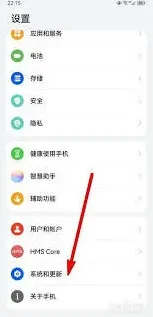
2. 微信:微信的数据可在华为手机上依次点击“我”-“设置”-“聊天”-“聊天记录备份与迁移”,选择“迁移聊天记录到另一台设备”。在小米手机上打开微信,扫描华为手机上的二维码,选择要迁移的聊天记录即可。
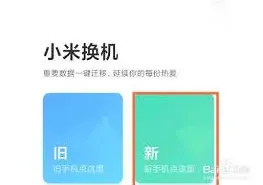
通过以上几种方法,就能较为方便地将华为手机的数据导入到小米手机中,让你快速适应新手机,无缝过渡数据使用。
相关教程