-
《微信》电话在待机屏幕上显示来电人姓名应用教程
《微信》是一款社交软件,但它的边界早已超越了聊天。以微信电话为例,它在待机状态下主屏显示来电人的功能,小编觉得是通讯体验的一个小升级。让你不用解锁就能获得关键信息,这种‘少一步’的设计往往最得人心。感兴趣的小伙伴们与小编一起来了解一下吧!
随着移动互联网的发展,微信作为一款集社交、支付和通讯功能于一体的综合性应用软件,已经深入到我们生活的各个角落。除了基本的文字聊天功能外,微信还提供了语音通话和视频通话服务,极大地丰富了人们的沟通方式。特别是在手机电话处于待机状态时,微信电话能够实现主屏显示来电人信息的功能,为用户带来了更加便捷和个性化的使用体验。
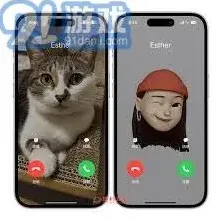
当用户接收到一个微信电话时,系统会通过后台服务检测到这一事件,并迅速触发相应的处理机制。不同于传统电话直接由运营商网络控制,微信电话利用互联网连接,这使得它可以在手机处于任何状态时接收来电。特别地,当手机屏幕关闭或应用程序未处于前台运行状态时,微信电话仍然可以将来电信息推送到设备上,从而实现在主屏幕上显示来电人的功能。
主屏显示来电人的好处
这种设计对于提高用户体验具有重要意义。首先,主屏显示来电人可以让用户一目了然地知道是谁打来的电话,即使是在他们没有主动查看手机的情况下。其次,这样的功能有助于减少错过重要联系人的来电机会,尤其是在忙碌或者处于无法及时接听的状态下。此外,它还能增强个人隐私保护,允许用户根据来电显示的信息选择是否接听,避免了不必要的打扰。
技术实现与挑战
从技术角度来看,要实现微信电话在手机待机时主屏显示来电人,需要解决几个关键问题。首先是保持应用后台活动的活跃性,确保即使在用户不直接操作应用时也能及时响应新的来电请求。其次是优化推送通知机制,确保信息能够快速准确地送达,并且尽可能减少对电池寿命的影响。最后,还需要考虑如何在不同品牌和型号的设备之间保证良好的兼容性和稳定性。
未来展望
随着技术的进步,我们可以预见微信电话在未来将会变得更加智能化和个性化。例如,通过分析用户的通话习惯来智能调整提醒方式;或是集成更多ai功能,如自动识别骚扰电话并将其过滤掉等。这些改进将进一步提升用户体验,使微信电话成为更加不可或缺的通讯工具。
《多点》下单流程教程指南
下载与注册
首先,在手机应用商店搜索“多点”,下载并安装该应用程序。安装完成后,打开多点应用,点击“注册”按钮。可以选择使用手机号码注册,填写相关信息并设置登录密码。注册成功后,即可登录多点账号。
选择门店与商品
登录后,进入多点首页。在页面上方可以通过定位或手动选择所在地区,进而选择附近的门店。不同门店提供的商品种类可能会有所差异。进入门店页面后,浏览各类商品分类,如生鲜、食品、日用品等。可以通过搜索栏直接查找想要购买的商品名称,也可以根据分类逐一浏览挑选。例如,想要购买苹果,就在生鲜分类中找到水果区,点击苹果的商品图片,进入商品详情页。
加入购物车与结算
在商品详情页,选择商品的规格、数量等信息后,点击“加入购物车”按钮。重复上述操作,将所需商品都加入购物车。点击购物车图标,进入购物车页面。在这里可以查看已选商品的详情、数量、价格等信息。确认无误后,点击“去结算”按钮。
填写收货信息与支付
进入结算页面后,首先填写收货地址。如果是首次使用,需要添加收货地址,包括姓名、电话、详细地址等。填写完成后,选择支付方式。多点支持多种支付方式,如微信支付、支付宝支付、银行卡支付等。选择合适的支付方式后,点击“提交订单”按钮,完成下单操作。
查看订单状态
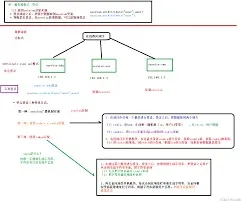
下单成功后,可以在多点的“我的订单”页面查看订单状态。了解订单的处理进度、配送情况等信息。如果有任何问题,如商品缺货、配送延迟等,可以随时联系客服进行咨询和处理。
通过以上步骤,就能轻松在多点里完成下单,享受便捷的线上购物服务,等待商品快速送达家门口。
微信聊天记录迁移操作技巧
在更换手机时,将华为手机中的重要数据导入到小米手机是许多用户关心的问题。下面将详细介绍几种常见的数据导入方法。
一、使用手机克隆功能
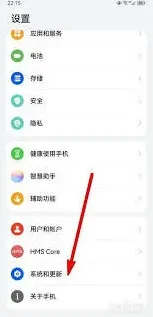
1. 华为手机操作:打开华为手机的“设置”,点击“系统”,选择“手机克隆”。点击“这是旧手机”,生成二维码。
2. 小米手机操作:打开小米手机,同样进入“设置”,点击“更多连接”,选择“手机克隆”。点击“这是新手机”,扫描华为手机生成的二维码。按照提示选择要迁移的数据,如联系人、短信、照片等,等待迁移完成。
二、通过云服务
1. 华为云服务:在华为手机上,打开“设置”,点击“华为账号”,选择“云空间”。开启需要备份的数据开关,如联系人、日历、备忘录等。然后在小米手机上,登录华为账号,进入云空间下载相应的数据。
2. 小米云服务:如果华为手机的数据已备份到其他云服务,如 google 云等,可以先在华为手机上下载对应云服务的应用,将数据备份到该云。再在小米手机上登录相应云服务账号,下载数据到本地。
三、借助第三方软件
1. qq同步助手:在华为手机和小米手机上都下载安装 qq 同步助手。打开华为手机上的 qq 同步助手,登录账号,点击“立即同步”,将数据上传到云端。然后在小米手机上登录同一账号,点击“同步”,下载数据。
2. 微信:微信的数据可在华为手机上依次点击“我”-“设置”-“聊天”-“聊天记录备份与迁移”,选择“迁移聊天记录到另一台设备”。在小米手机上打开微信,扫描华为手机上的二维码,选择要迁移的聊天记录即可。
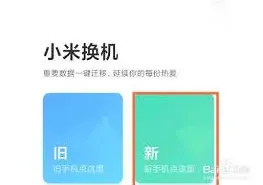
通过以上几种方法,就能较为方便地将华为手机的数据导入到小米手机中,让你快速适应新手机,无缝过渡数据使用。
相关教程