-
《微信》:设置微信运动步数排行榜封面图片的详细教程
《微信》是一款社交软件,运动排行榜算是内置的一个小社区,每个人的封面图片就是各自的展示窗。小编注意到很多人想换但没找到地方,其实这个功能是存在的。关于步数排行榜封面图片的设置,下面小编做个梳理。感到兴趣的小伙伴和小编一同了解吧!
在数字化生活日益普及的今天,微信运动已成为许多人记录日常运动步数、与朋友互动的小乐趣。而微信运动步数排行榜的封面图片,更是个人风格与趣味的一种展示方式。那么,如何设置微信运动步数排行榜的封面图片呢?以下将为您详细解答。
二、进入步数排行榜
三、更换封面图片
更换封面图片有两种主要方式:
1. 通过个人主页更换:
– 在步数排行榜界面,点击您的个人昵称或头像,进入个人主页。
– 在个人主页中,点击右上角的“…”更多选项。
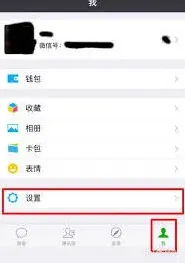
– 在弹出的选项中,选择“更换背景图片”。
– 此时,您可以从手机相册中选择一张喜欢的图片作为封面,或者拍摄一张新的照片。
– 对图片进行适当的剪裁和调整,确保它符合封面尺寸要求。
– 最后,点击“使用”按钮,封面图片即更换成功。
2. 直接点击封面图片更换:
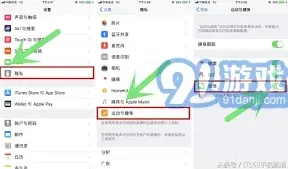
– 在步数排行榜界面,直接点击当前的封面图片。
– 在弹出的选项中,同样选择“更换封面”。
– 后续步骤与上述通过个人主页更换封面图片相同。
四、注意事项
– 在选择封面图片时,请确保图片内容健康、积极,避免使用低俗或敏感内容。
– 图片尺寸和清晰度也是影响封面显示效果的重要因素。因此,在选择图片时,请尽量选择尺寸适中、清晰度高的照片。
– 微信运动封面图片的更换频率没有限制,但过于频繁的更换可能会影响用户体验。因此,建议您在更换封面图片时保持适度。
通过以上步骤,您可以轻松设置微信运动步数排行榜的封面图片。这不仅能让您的个人主页更加个性化,还能在好友间分享更多乐趣。快来尝试一下吧!
《多点》下单流程教程指南
下载与注册
首先,在手机应用商店搜索“多点”,下载并安装该应用程序。安装完成后,打开多点应用,点击“注册”按钮。可以选择使用手机号码注册,填写相关信息并设置登录密码。注册成功后,即可登录多点账号。
选择门店与商品
登录后,进入多点首页。在页面上方可以通过定位或手动选择所在地区,进而选择附近的门店。不同门店提供的商品种类可能会有所差异。进入门店页面后,浏览各类商品分类,如生鲜、食品、日用品等。可以通过搜索栏直接查找想要购买的商品名称,也可以根据分类逐一浏览挑选。例如,想要购买苹果,就在生鲜分类中找到水果区,点击苹果的商品图片,进入商品详情页。
加入购物车与结算
在商品详情页,选择商品的规格、数量等信息后,点击“加入购物车”按钮。重复上述操作,将所需商品都加入购物车。点击购物车图标,进入购物车页面。在这里可以查看已选商品的详情、数量、价格等信息。确认无误后,点击“去结算”按钮。
填写收货信息与支付
进入结算页面后,首先填写收货地址。如果是首次使用,需要添加收货地址,包括姓名、电话、详细地址等。填写完成后,选择支付方式。多点支持多种支付方式,如微信支付、支付宝支付、银行卡支付等。选择合适的支付方式后,点击“提交订单”按钮,完成下单操作。
查看订单状态
下单成功后,可以在多点的“我的订单”页面查看订单状态。了解订单的处理进度、配送情况等信息。如果有任何问题,如商品缺货、配送延迟等,可以随时联系客服进行咨询和处理。
通过以上步骤,就能轻松在多点里完成下单,享受便捷的线上购物服务,等待商品快速送达家门口。
微信聊天记录迁移操作技巧
在更换手机时,将华为手机中的重要数据导入到小米手机是许多用户关心的问题。下面将详细介绍几种常见的数据导入方法。
一、使用手机克隆功能
1. 华为手机操作:打开华为手机的“设置”,点击“系统”,选择“手机克隆”。点击“这是旧手机”,生成二维码。
2. 小米手机操作:打开小米手机,同样进入“设置”,点击“更多连接”,选择“手机克隆”。点击“这是新手机”,扫描华为手机生成的二维码。按照提示选择要迁移的数据,如联系人、短信、照片等,等待迁移完成。
二、通过云服务
1. 华为云服务:在华为手机上,打开“设置”,点击“华为账号”,选择“云空间”。开启需要备份的数据开关,如联系人、日历、备忘录等。然后在小米手机上,登录华为账号,进入云空间下载相应的数据。
2. 小米云服务:如果华为手机的数据已备份到其他云服务,如 google 云等,可以先在华为手机上下载对应云服务的应用,将数据备份到该云。再在小米手机上登录相应云服务账号,下载数据到本地。
三、借助第三方软件
1. qq同步助手:在华为手机和小米手机上都下载安装 qq 同步助手。打开华为手机上的 qq 同步助手,登录账号,点击“立即同步”,将数据上传到云端。然后在小米手机上登录同一账号,点击“同步”,下载数据。
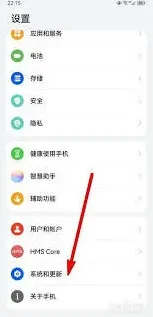
2. 微信:微信的数据可在华为手机上依次点击“我”-“设置”-“聊天”-“聊天记录备份与迁移”,选择“迁移聊天记录到另一台设备”。在小米手机上打开微信,扫描华为手机上的二维码,选择要迁移的聊天记录即可。
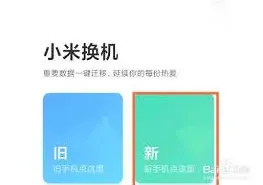
通过以上几种方法,就能较为方便地将华为手机的数据导入到小米手机中,让你快速适应新手机,无缝过渡数据使用。
相关教程