-
《微信》iOS13.1升级评测介绍操作详解
《微信》是一款社交软件,界面设计以实用为主。深色模式作为系统级更新,已经覆盖了不少应用,微博也确认在适配中,微信却迟迟未见动作。小编觉得这或许跟开发优先级有关,毕竟微信更看重核心功能稳定。但夜间使用场景越来越多,暗色主题的需求确实在增长。
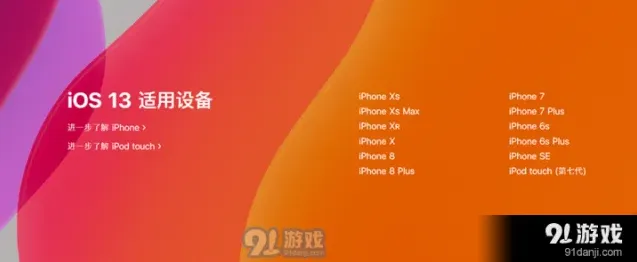

特色功能,一个不少
打开苹果官网的 iOS 13 介绍页面,第一个功能便是「深色模式」,iPhone 6s 也可以使用。上滑呼出控制中心,按压亮度调节打开二级菜单,点击下方的按钮就可以开启深色模式了。

开启之后,短信、地图、照片、备忘录等系统 app 都可以变为深色,虽说不能像 Amoled 屏幕那样可以通过深色模式减少屏幕发光来省电,但全新的设计也让 iPhone 6s 有了更新鲜的体验。
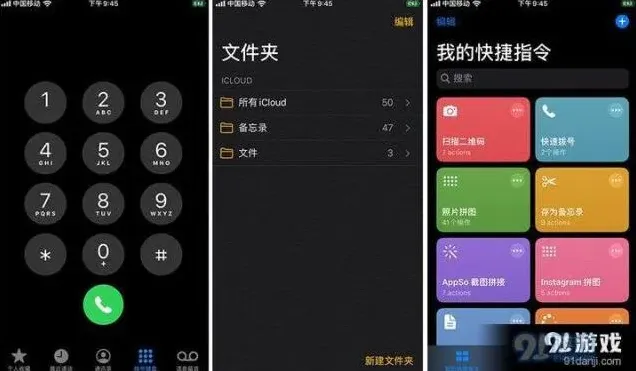
近日,苹果已经向开发者公开了深色模式的接口,虽然我们常用的微信、微博等 app 还没有进行优化,但各个开发商已经开始对这一特性进行适配,比如微软就会在近期推出 Office 365 系列的深色模式,相信随着 iOS 13 正式版的推出,我们常用的 app 都会支持这一新特性。
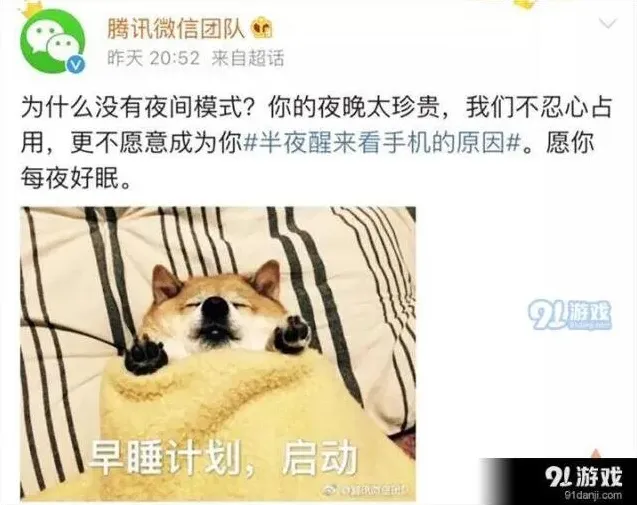
▲ 虽然官方这么说过.
不论是对比 iPhone 11 还是 iPhone 11 Pro,iPhone 6s 都更轻薄小巧,完全可以单手操作。iOS 13 在输入法中加入了 QuickPath 输入功能,只需在键盘上轻扫便可以输入文字,如果你习惯使用全键盘,iPhone 6s 的输入操作会变得更加方便。

想象一个场景,在拥挤的早高峰中,你一手拉着扶手,另一只手在 iPhone 上滑动进行聊天,再拥挤也不会打断你和朋友的交流。而快捷指令、提醒事项、照片等在 iOS 13 上进行了升级的系统应用,iPhone 6s 也都可以使用他们的新特性。

▲ 全新设计的照片和提醒事项.
不过要说哪个升级最让我「感动」,那一定是不在屏幕正中间显示的声音调节栏。在看视频、玩游戏的时候,调节音量终于不挡画面了。

日常使用,稍有卡顿
相信很多使用 iPhone 6s 的朋友在「是否升级 iOS 13」这个问题之前,早已在「换电池还是换手机」、「扩内存还是换手机」这两个问题中,做出了自己的选择。坚持到今天还在继续使用 iPhone 6s 的小伙伴,早已经过了最严峻的考验,今天就不谈续航,只说体验。
如何快速分辨 iPhone 6s 和 iPhone 6?除了玫瑰金以外,只要用力按压屏幕,出现的二级菜单便可以让你轻松区别两款手机。在 iOS 13 中,似乎是为了照顾大屏操作,相较 iOS 12,二级菜单的间距更小,手指可以用更少的移动来实现功能操作。

▲ 左是 iOS 12,右是 iOS 13.
三维触控(3D Touch)是苹果尝试的一个全新的维度操作。但不得不说,很多使用 iPhone 6s 及后续版本 iPhone 的用户,并不知道或者不在乎这个操作。
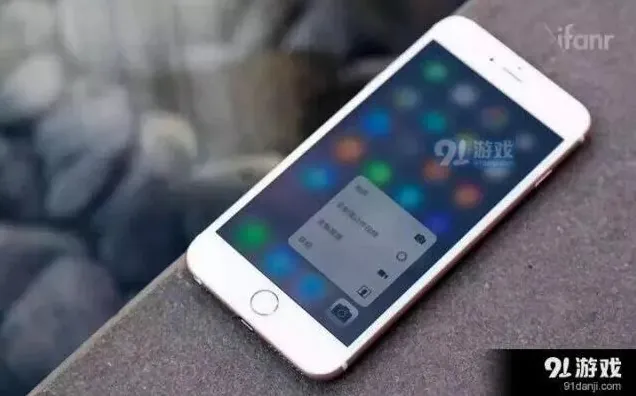
苹果也对这个功能进行着调整,在 iOS 13 中,如果我重按图标,二级菜单会很快弹出;如果我只是将手指放在图标上,片刻后它也会弹出。也就是说,重按与长按均可实现三维触控的功能。从 iPhone XR 的 Haptic Touch 到如今 iOS 13 的操作逻辑改变,再加上 iOS 13 在前几个测试版中,三维触控曾一度失效,无法正常使用,让我不由得有了「3D Touch 不会在新 iPhone 上被取消吧」的想法,而这个想法在 iPhone 11 系列发布后变成了现实,没错,iPhone 11 系列取消了三维触控功能。
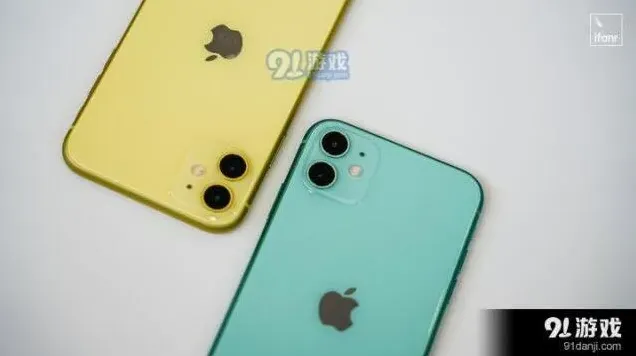
从 Siri、指纹识别到 Face ID、无线充电,iPhone 在迭代过程中除非有更优秀的替代方案(比如 Face ID 替代指纹识别),前代的卖点都会被延续和保留。曾经在发布会上重点宣传、被誉为「人机交互革命」的三维触控,经过多年迭代,终究没有摆脱「鼠标右键」的定位,在迭代中被成本更低的 Haptic Touch 所替代。虽说配合震动反馈可以达到类似按压的效果,但「长按」对比「重按」,在 iPhone 6s 上的体验多少有些迟滞。
同时,因为「长按」被赋予了新的功能,即使你一直用力按着屏幕,时间稍微延长一会就会退出二级菜单,进入删除 app 的界面;如果呼出二级菜单后,将手指没有往菜单中移动,app 的图标也会被直接拖走,不至于难用,但在使用中还是需要时间去适应的。
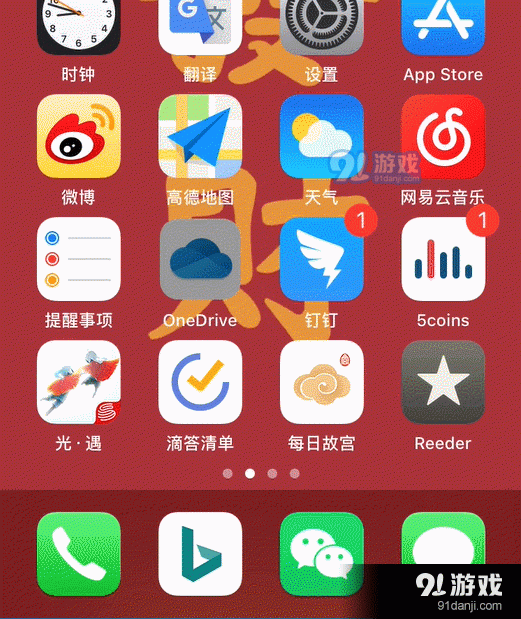
▲ 重按、拖动操作,与之前都有些不同.
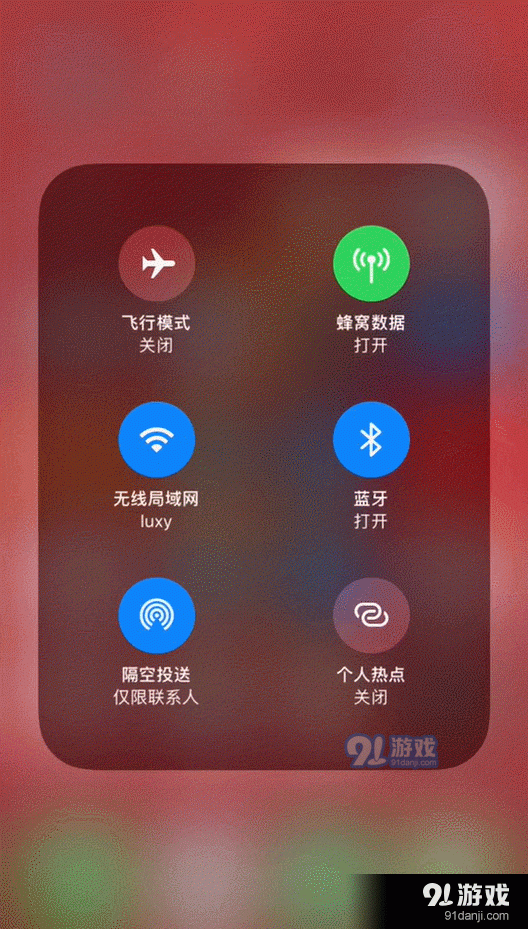
通过长按/重按,我们还可以在控制中心中直接调出无线局域网和蓝牙列表,不用像 iOS 12 中那样进入设置来切换无线网络或者蓝牙设备。
iPhone 6s 没有原深感摄像头,也就无法使用动话表情功能。但在 iOS 13 中,我们还是可以手动捏脸,创造出专属于自己的拟我表情贴纸,同时,系统本身也自带了不少贴纸可供选择。

相较 iOS 12,iOS 13 在日常使用中还有其他的不一样么?嗯……好像没有了。自从 iOS 11 降频门之后,苹果似乎遵循着「升级不卡或者不能升级」的原则,今年一次性淘汰两代机型似乎也在印证着这一观点。

什么,官网说不仅没有降频,而且「iOS 13 用起来比 iOS 12 更快」?作为一款 4 年前的设备,在 iPhone 6s 上我体验到的感觉并没有什么太大区别,iOS 12 中用的那些 app,在 iOS 13 中一样可以使用;iOS 12 运行卡顿的游戏,iOS 13 上也没有好多少;而我,即使用了「更快」的 iOS 13,依然是一个钻石段位的渣渣。
而且,iOS 13 对性能的要求更高了,在某些使用情况下,iPhone 6s 还是会出现些许卡顿的,不过这些卡顿,在我眼里都会被「它已经服役 4 年了」这一事实掩盖过去。
总结
我们回到最开始的那个问题:「这个 iOS 13,它好用么」?
升级到 iOS 13 的第一天,我打开《照片》,将图片缩小到年视图,再放大、滑动、切换。突然心里就响起了一个声音:「如果这是 iPhone Xs,会不会更流畅,全面屏显示会不会更震撼?」

如果你想用 iPhone 6s 再战一年,我建议你停留在 iOS 12,并不是说 iOS 13 不能使用,只是它升级带来的新功能和长久使用对比起来,微不足道;但如果你想在最近半年就更新新款的 iPhone,那就试试吧,在使用新 iPhone 之前,熟悉下新系统也不错——这个建议,对 iPhone 6s Plus、iPhone SE 同样适用。
在我看来,iOS 13 在 iPhone 6s 上运行,不是好用不好用的问题。为全面屏设计的 app、弱化三维触控(3D Touch)的操作逻辑、对 Face ID 识别速度的提升,甚至在 Amoled 屏幕上才会更省电的深色模式,它们似乎都眼神炙热的看着我,满眼里写的都是「你该升级的是 iPhone,而不是 iOS」。
《多点》下单流程教程指南
下载与注册
首先,在手机应用商店搜索“多点”,下载并安装该应用程序。安装完成后,打开多点应用,点击“注册”按钮。可以选择使用手机号码注册,填写相关信息并设置登录密码。注册成功后,即可登录多点账号。
选择门店与商品
登录后,进入多点首页。在页面上方可以通过定位或手动选择所在地区,进而选择附近的门店。不同门店提供的商品种类可能会有所差异。进入门店页面后,浏览各类商品分类,如生鲜、食品、日用品等。可以通过搜索栏直接查找想要购买的商品名称,也可以根据分类逐一浏览挑选。例如,想要购买苹果,就在生鲜分类中找到水果区,点击苹果的商品图片,进入商品详情页。
加入购物车与结算
在商品详情页,选择商品的规格、数量等信息后,点击“加入购物车”按钮。重复上述操作,将所需商品都加入购物车。点击购物车图标,进入购物车页面。在这里可以查看已选商品的详情、数量、价格等信息。确认无误后,点击“去结算”按钮。
填写收货信息与支付
进入结算页面后,首先填写收货地址。如果是首次使用,需要添加收货地址,包括姓名、电话、详细地址等。填写完成后,选择支付方式。多点支持多种支付方式,如微信支付、支付宝支付、银行卡支付等。选择合适的支付方式后,点击“提交订单”按钮,完成下单操作。
查看订单状态
下单成功后,可以在多点的“我的订单”页面查看订单状态。了解订单的处理进度、配送情况等信息。如果有任何问题,如商品缺货、配送延迟等,可以随时联系客服进行咨询和处理。
通过以上步骤,就能轻松在多点里完成下单,享受便捷的线上购物服务,等待商品快速送达家门口。
微信聊天记录迁移操作技巧
在更换手机时,将华为手机中的重要数据导入到小米手机是许多用户关心的问题。下面将详细介绍几种常见的数据导入方法。
一、使用手机克隆功能
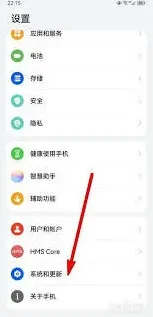
1. 华为手机操作:打开华为手机的“设置”,点击“系统”,选择“手机克隆”。点击“这是旧手机”,生成二维码。
2. 小米手机操作:打开小米手机,同样进入“设置”,点击“更多连接”,选择“手机克隆”。点击“这是新手机”,扫描华为手机生成的二维码。按照提示选择要迁移的数据,如联系人、短信、照片等,等待迁移完成。
二、通过云服务
1. 华为云服务:在华为手机上,打开“设置”,点击“华为账号”,选择“云空间”。开启需要备份的数据开关,如联系人、日历、备忘录等。然后在小米手机上,登录华为账号,进入云空间下载相应的数据。
2. 小米云服务:如果华为手机的数据已备份到其他云服务,如 google 云等,可以先在华为手机上下载对应云服务的应用,将数据备份到该云。再在小米手机上登录相应云服务账号,下载数据到本地。
三、借助第三方软件
1. qq同步助手:在华为手机和小米手机上都下载安装 qq 同步助手。打开华为手机上的 qq 同步助手,登录账号,点击“立即同步”,将数据上传到云端。然后在小米手机上登录同一账号,点击“同步”,下载数据。
2. 微信:微信的数据可在华为手机上依次点击“我”-“设置”-“聊天”-“聊天记录备份与迁移”,选择“迁移聊天记录到另一台设备”。在小米手机上打开微信,扫描华为手机上的二维码,选择要迁移的聊天记录即可。
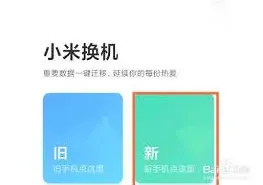
通过以上几种方法,就能较为方便地将华为手机的数据导入到小米手机中,让你快速适应新手机,无缝过渡数据使用。
相关教程