-
国行Switch锁区详细介绍:微信登陆
《微信》是一款社交软件,现在它又多了个身份——国行Switch的国服通行证。小编这里要讨论的锁区,其实更准确的说是“锁服”,游戏可以跨区运行,但线上内容和服务被严格限定,想和海外朋友联机打马车?目前系统会弹出个无情的错误提示。
国行Switch锁区吗?有很多朋友还是不太了解,下面就跟着91小编来一起看看国行Switch锁区介绍吧,希望大家会喜欢。
国行Switch锁区吗
今日凌晨,国内许多玩家期待已久的腾讯任天堂Switch正式开售,售价2099元。有网友在拿到手以后第一时间分享了国行版的一些信息,证实了国行版Switch采用了“锁服不锁区”的策略。
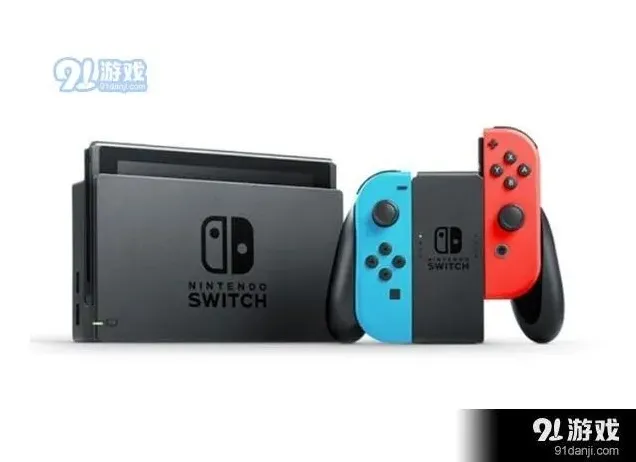
据网友介绍,国行Switch是可以插入并正常使用海外版卡带,且海外版的游戏也能正常更新补丁;但是国行版只能使用微信扫码登陆(登陆之后会生成国服账号),并没有提供任天堂账号的登陆入口,也无法和外服账号关联,国服与外服可以互相搜到账号信息,但无法添加好友。

国行/外版服务器不互通
同时,外服账号不能登陆国行机器,国服账号也不能登陆外版机器,两个机器之间无法转移账号数据,eShop商店也不能相互切换,当前国服商店中只有《新 超级马力欧兄弟U 豪华版》这一款游戏,且只支持微信支付购买,其他游戏还需要由腾讯后期引进并通过国内审核。
值得注意的是,经过玩家实测,国行和海外版本的Joy-Con、Pro手柄、健身环等配件均可通用。
国行switch能玩日本卡带吗
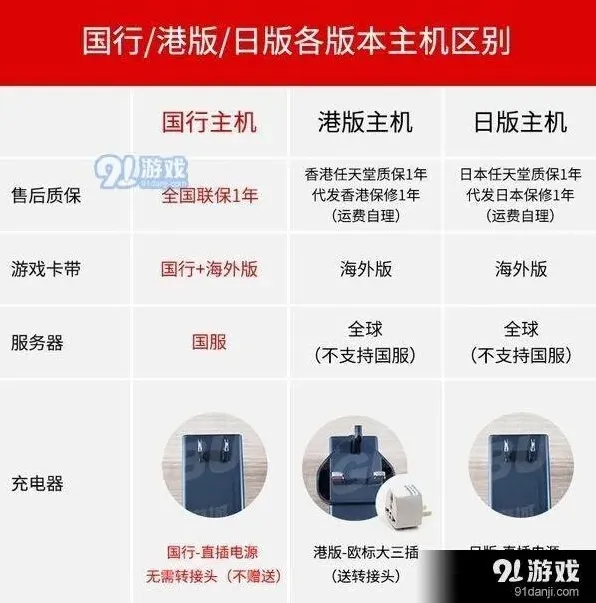
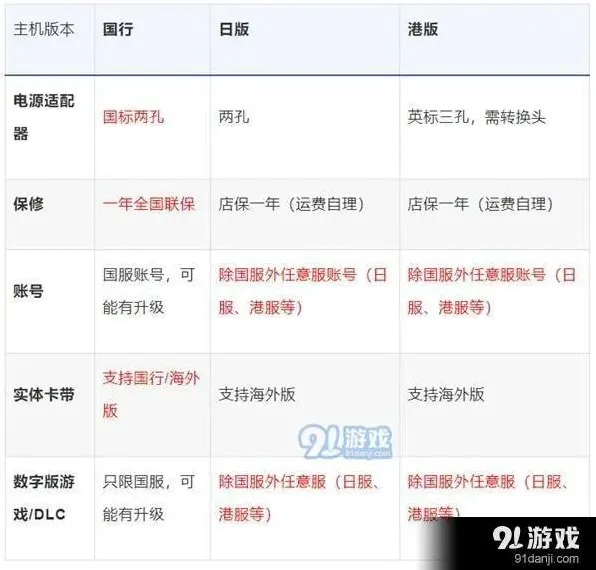
日版游戏卡带和港版游戏卡带,插入国行机器后,均能正确识别,并可以运行。具有简体中文支持的,游戏内会显示简体中文界面。 在游戏选择菜单中,非国行卡带游戏可以正常更新。进入游戏之后,不涉及联网功能的部分都运行正常。需要用到联网功能的时候,比如开启网战模式,系统会报错弹出提示——此软件的网络功能无法使用。
Switch国行与港版/日版有什么区别
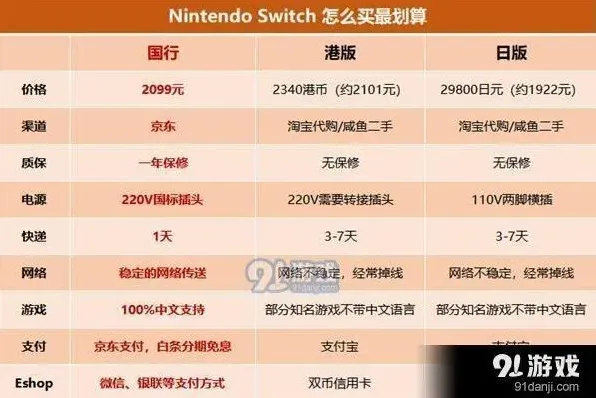
1、首先国行Nintendo Switch的定价为2099元,售价与某宝上的日版几乎相同,甚至还要贵一些。
2、国行Nintendo Switch提供了三种游玩模式:即电视模式、掌上模式和桌面模式,分别适合家中客厅、外出便携以及桌面工作场景。这个与其他版本相同。
3、游戏方面,国行版Switch目前只有《新 超级马力欧兄弟U 豪华版》,《马力欧卡丁车8 豪华版》和《超级马力欧 奥德赛》这三款游戏,官方建议零售价299元,其中《新 超级马力欧兄弟U 豪华版》12月10日在Nintendo e商店正式发售,游戏兑换卡将会随后发售,实体游戏卡带将会在明年春节前后发售。另外两款将在之后推出。
腾讯表示因为本地化工作较为复杂,所以需要更多的时间,也就是说其他的游戏还要等等。
4、国行Nintendo Switch还推出了一系列配件,包括Joy-Con手柄(549元)、Joy-Con方向盘(99元)、Joy-Con充电握把(199元)、Nintendo Switch专业手柄(459元)。售价方面国行版没有什么优势。
5、国行版本拥有一年的保修策略,这个要比其他水货版本强大一些。
6、国行版Switch加入简体中文系统,并且支持微信支付,聊胜于无。

腾讯代理之后,任天堂Switch游戏主机的本地化做的不错,提供了国内服务器、微信登录、e商店微信支付等国内配套服务。
日版游戏卡带和港版游戏卡带,插入国行机器后,均能正确识别,并可以运行。具有简体中文支持的,游戏内会显示简体中文界面。 在游戏选择菜单中,非国行卡带游戏可以正常更新。进入游戏之后,不涉及联网功能的部分都运行正常。需要用到联网功能的时候,比如开启网战模式,系统会报错弹出提示——此软件的网络功能无法使用。
《多点》下单流程教程指南
下载与注册
首先,在手机应用商店搜索“多点”,下载并安装该应用程序。安装完成后,打开多点应用,点击“注册”按钮。可以选择使用手机号码注册,填写相关信息并设置登录密码。注册成功后,即可登录多点账号。
选择门店与商品
登录后,进入多点首页。在页面上方可以通过定位或手动选择所在地区,进而选择附近的门店。不同门店提供的商品种类可能会有所差异。进入门店页面后,浏览各类商品分类,如生鲜、食品、日用品等。可以通过搜索栏直接查找想要购买的商品名称,也可以根据分类逐一浏览挑选。例如,想要购买苹果,就在生鲜分类中找到水果区,点击苹果的商品图片,进入商品详情页。
加入购物车与结算
在商品详情页,选择商品的规格、数量等信息后,点击“加入购物车”按钮。重复上述操作,将所需商品都加入购物车。点击购物车图标,进入购物车页面。在这里可以查看已选商品的详情、数量、价格等信息。确认无误后,点击“去结算”按钮。
填写收货信息与支付
进入结算页面后,首先填写收货地址。如果是首次使用,需要添加收货地址,包括姓名、电话、详细地址等。填写完成后,选择支付方式。多点支持多种支付方式,如微信支付、支付宝支付、银行卡支付等。选择合适的支付方式后,点击“提交订单”按钮,完成下单操作。
查看订单状态
下单成功后,可以在多点的“我的订单”页面查看订单状态。了解订单的处理进度、配送情况等信息。如果有任何问题,如商品缺货、配送延迟等,可以随时联系客服进行咨询和处理。
通过以上步骤,就能轻松在多点里完成下单,享受便捷的线上购物服务,等待商品快速送达家门口。
微信聊天记录迁移操作技巧
在更换手机时,将华为手机中的重要数据导入到小米手机是许多用户关心的问题。下面将详细介绍几种常见的数据导入方法。
一、使用手机克隆功能
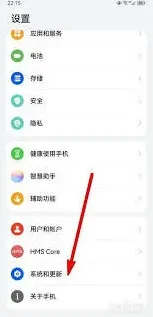
1. 华为手机操作:打开华为手机的“设置”,点击“系统”,选择“手机克隆”。点击“这是旧手机”,生成二维码。
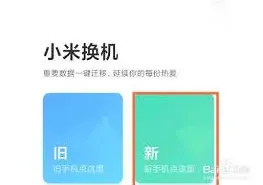
2. 小米手机操作:打开小米手机,同样进入“设置”,点击“更多连接”,选择“手机克隆”。点击“这是新手机”,扫描华为手机生成的二维码。按照提示选择要迁移的数据,如联系人、短信、照片等,等待迁移完成。
二、通过云服务
1. 华为云服务:在华为手机上,打开“设置”,点击“华为账号”,选择“云空间”。开启需要备份的数据开关,如联系人、日历、备忘录等。然后在小米手机上,登录华为账号,进入云空间下载相应的数据。
2. 小米云服务:如果华为手机的数据已备份到其他云服务,如 google 云等,可以先在华为手机上下载对应云服务的应用,将数据备份到该云。再在小米手机上登录相应云服务账号,下载数据到本地。
三、借助第三方软件
1. qq同步助手:在华为手机和小米手机上都下载安装 qq 同步助手。打开华为手机上的 qq 同步助手,登录账号,点击“立即同步”,将数据上传到云端。然后在小米手机上登录同一账号,点击“同步”,下载数据。
2. 微信:微信的数据可在华为手机上依次点击“我”-“设置”-“聊天”-“聊天记录备份与迁移”,选择“迁移聊天记录到另一台设备”。在小米手机上打开微信,扫描华为手机上的二维码,选择要迁移的聊天记录即可。
通过以上几种方法,就能较为方便地将华为手机的数据导入到小米手机中,让你快速适应新手机,无缝过渡数据使用。
相关教程